Barra de Notificação Xiaomi: Como Utilizar e Personalizar
A barra de notificação é uma das partes mais importantes do sistema operacional Android, pois é onde os usuários podem ver informações importantes, como a hora, a carga da bateria, as notificações e outras informações do sistema. A Xiaomi é uma das marcas mais populares de smartphones Android, e seus dispositivos incluem uma barra de notificação personalizada que pode ser configurada para atender às necessidades individuais dos usuários.
A barra de notificação da Xiaomi é conhecida como “Centro de controle” e inclui uma variedade de opções que podem ser personalizadas para atender às necessidades individuais dos usuários. Os usuários podem adicionar atalhos para aplicativos, ajustar a brilho da tela, ativar ou desativar o Wi-Fi, o Bluetooth e outras configurações importantes, tudo a partir da barra de notificação.
Embora a barra de notificação da Xiaomi seja altamente personalizável, os usuários podem enfrentar problemas ao tentar configurá-la corretamente. Felizmente, há muitos recursos disponíveis online que podem ajudar os usuários a entender como configurar a barra de notificação da Xiaomi para atender às suas necessidades individuais. Com as informações corretas, os usuários podem personalizar a barra de notificação da Xiaomi para tornar seus dispositivos mais eficientes e fáceis de usar.
Visão Geral da Barra de Notificação Xiaomi
A barra de notificação é uma das partes mais importantes da interface do usuário em um smartphone. Ela é responsável por exibir informações importantes, como a hora, a carga da bateria, a conectividade, as notificações de aplicativos e muito mais. A Xiaomi é conhecida por sua MIUI, uma camada de personalização do sistema operacional Android, que oferece uma experiência de usuário única e personalizável.
A barra de notificação da Xiaomi é bastante intuitiva e fácil de usar. Ela é dividida em duas partes principais: a barra de status e a área de notificação. A barra de status exibe informações importantes, como a hora atual, a carga da bateria, o sinal de rede e a conectividade. Já a área de notificação exibe as notificações de aplicativos, permitindo que o usuário verifique rapidamente as mensagens recebidas, chamadas perdidas, atualizações de aplicativos e muito mais.
A barra de notificação da Xiaomi também oferece recursos adicionais, como a capacidade de personalizar a aparência da barra de status e a área de notificação. O usuário pode escolher entre diferentes temas e estilos de ícones, que permitem que ele personalize a aparência do dispositivo de acordo com suas preferências pessoais.
Além disso, a barra de notificação da Xiaomi também oferece recursos avançados, como a capacidade de gerenciar notificações de aplicativos individualmente. Isso permite que o usuário controle quais aplicativos podem enviar notificações e como elas são exibidas na barra de notificação.
Personalização da Barra de Notificação
Em resumo, a barra de notificação da Xiaomi é uma parte essencial da experiência do usuário em um smartphone Xiaomi. Com sua interface intuitiva e recursos avançados, ela permite que o usuário gerencie facilmente as notificações de aplicativos, a conectividade e outras informações importantes.
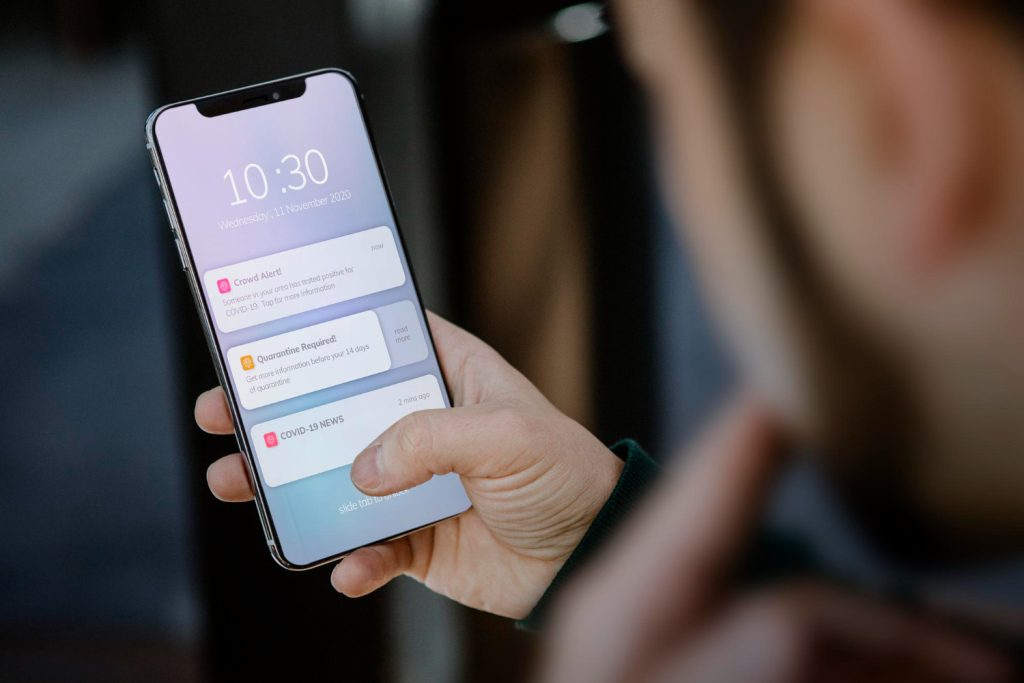
A barra de notificação em dispositivos Xiaomi pode ser personalizada de acordo com as preferências do usuário. É possível alterar ícones, atalhos e configurações de exibição de notificações. Nesta seção, serão abordadas as principais formas de personalização da barra de notificação.
Alterando Ícones e Atalhos
A personalização de ícones e atalhos é uma das principais vantagens de mudar a barra de notificação em dispositivos Xiaomi. É possível escolher entre diferentes temas, cores e estilos para criar uma barra de notificação única e de acordo com as preferências do usuário.
Para alterar os ícones e atalhos na barra de notificação, basta acessar as configurações de notificação e selecionar a opção “Barra de Notificação”. Em seguida, o usuário pode escolher quais ícones e atalhos deseja adicionar ou remover da barra de notificação.
Configurações de Exibição de Notificações
Outra forma de personalizar a barra de notificação é alterando as configurações de exibição de notificações. É possível escolher entre diferentes estilos de notificações, como o estilo Android ou MIUI, e também definir o tamanho e a cor da fonte.
Para alterar as configurações de exibição de notificações, basta acessar as configurações de notificação e selecionar a opção “Barra de Notificação”. Em seguida, o usuário pode escolher o estilo de notificações desejado e definir as configurações de exibição de acordo com suas preferências.
Em resumo, a personalização da barra de notificação em dispositivos Xiaomi permite que o usuário crie uma barra de notificação única e de acordo com suas preferências. É possível alterar ícones, atalhos e configurações de exibição de notificações de forma simples e fácil.
Gerenciamento de Notificações
As notificações são uma parte importante do seu smartphone Xiaomi, mas às vezes podem ser irritantes e distrair você de suas atividades. Felizmente, o gerenciamento de notificações no MIUI é fácil e flexível. Nesta seção, vamos discutir como silenciar aplicativos específicos e limpar notificações indesejadas.
Silenciando Aplicativos Específicos
Se você tem aplicativos que enviam notificações com muita frequência e não quer ser incomodado por elas, você pode silenciá-los facilmente. Para fazer isso, siga estes passos:
- Abra o aplicativo Configurações.
- Toque em Gerenciamento de aplicativos.
- Encontre o aplicativo que deseja silenciar e toque nele.
- Toque em Notificações e desative a opção Permitir notificações.
Agora, você não receberá mais notificações desse aplicativo. Se você mudar de ideia mais tarde, basta voltar a essa tela e ativar a opção Permitir notificações.
Limpeza de Notificações
Às vezes, as notificações podem se acumular na barra de notificação, tornando-a confusa e difícil de usar. Felizmente, o MIUI tem uma opção para limpar todas as notificações de uma só vez. Para fazer isso, siga estes passos:
- Deslize para baixo na barra de notificação para abrir o painel de notificações.
- Toque e segure em uma notificação por alguns segundos.
- Toque em Limpar tudo.
Todas as notificações serão limpas e a barra de notificação ficará limpa e organizada.
Com essas dicas de gerenciamento de notificações, você pode personalizar suas notificações e tornar sua experiência com o MIUI ainda melhor.
Resolução de Problemas Comuns
Os usuários do Xiaomi podem enfrentar alguns problemas com a barra de notificação. Felizmente, muitos desses problemas têm soluções simples. Aqui estão algumas dicas para resolver problemas comuns:
-
Notificações não aparecem: Se as notificações não aparecem na barra de notificação, verifique se elas estão ativadas para o aplicativo desejado. Para fazer isso, vá para Configurações > Aplicativos > Gerenciar aplicativos > [nome do aplicativo] > Notificações. Certifique-se de que a opção “Permitir notificações” esteja ativada.
-
Notificações aparecem mas não são exibidas corretamente: Se as notificações aparecem na barra de notificação, mas não são exibidas corretamente, pode ser necessário ajustar as configurações de notificação do aplicativo. Vá para Configurações > Aplicativos > Gerenciar aplicativos > [nome do aplicativo] > Notificações e verifique se as configurações estão corretas.
-
Notificações são exibidas incorretamente na barra de notificação: Se as notificações são exibidas incorretamente na barra de notificação, pode ser necessário ajustar as configurações de notificação do sistema. Vá para Configurações > Aplicativos > Gerenciar aplicativos > [nome do aplicativo] > Notificações e verifique se as configurações estão corretas.
-
Notificações não aparecem em segundo plano: Se as notificações não aparecem em segundo plano, pode ser necessário ajustar as configurações de bateria do sistema. Vá para Configurações > Bateria e desative a opção “Otimização de bateria” para o aplicativo desejado.
Com essas dicas, os usuários do Xiaomi podem resolver muitos dos problemas comuns relacionados à barra de notificação. Se os problemas persistirem, pode ser necessário entrar em contato com o suporte técnico da Xiaomi para obter ajuda adicional.
Perguntas Frequentes
Como alterar a aparência da barra de notificação no Xiaomi 12?
Para alterar a aparência da barra de notificação no Xiaomi 12, basta seguir os seguintes passos:
- Acesse as Configurações do seu dispositivo Xiaomi.
- Selecione a opção “Tela de bloqueio e senha”.
- Escolha a opção “Barra de status e notificações”.
- Em “Estilo da barra de status”, selecione o estilo desejado.
- Para alterar a cor da barra de notificação, selecione “Cor da barra de status”.
Como personalizar a cor da barra de status nos dispositivos Xiaomi?
Para personalizar a cor da barra de status nos dispositivos Xiaomi, siga os seguintes passos:
- Acesse as Configurações do seu dispositivo Xiaomi.
- Selecione a opção “Tela de bloqueio e senha”.
- Escolha a opção “Barra de status e notificações”.
- Em “Cor da barra de status”, selecione a cor desejada.
Quais são os passos para configurar o centro de controle nos aparelhos Xiaomi?
Para configurar o centro de controle nos aparelhos Xiaomi, basta seguir os seguintes passos:
- Acesse as Configurações do seu dispositivo Xiaomi.
- Selecione a opção “Centro de controle”.
- Personalize o centro de controle de acordo com suas preferências.
Como posso visualizar as notificações no Redmi Note 9?
Para visualizar as notificações no Redmi Note 9, basta deslizar a barra de notificação para baixo.
É possível remover a barra de notificação em smartphones Xiaomi?
Não é possível remover completamente a barra de notificação em smartphones Xiaomi, mas é possível ocultá-la em determinados momentos. Para fazer isso, basta deslizar a barra de notificação para baixo e selecionar a opção “Ocultar barra de status”.
Como configurar a barra lateral para acesso rápido em dispositivos Xiaomi?
Para configurar a barra lateral para acesso rápido em dispositivos Xiaomi, siga os seguintes passos:
- Acesse as Configurações do seu dispositivo Xiaomi.
- Selecione a opção “Tela de bloqueio e senha”.
- Escolha a opção “Barra lateral”.
- Personalize a barra lateral de acordo com suas preferências.